Ver cómo funciona
Un recorrido real por SiteNorma con una web de demostración: analizas, entiendes una incidencia, aplicas la corrección y compruebas el resultado. Sin registro y con las mismas pantallas de la plataforma.
La web de demostración
Ejemplo de análisis en SiteNorma
- Web de demostración
- Zapatillas Norte (ficticia)
- Fecha del análisis
Capturas del panel real de SiteNorma con una web de demostración creada para este ejemplo. Los datos de la web son ilustrativos y no proceden de ningún cliente.
-
Analiza tu web
Consulta las incidencias encontradas y localiza las páginas afectadas.
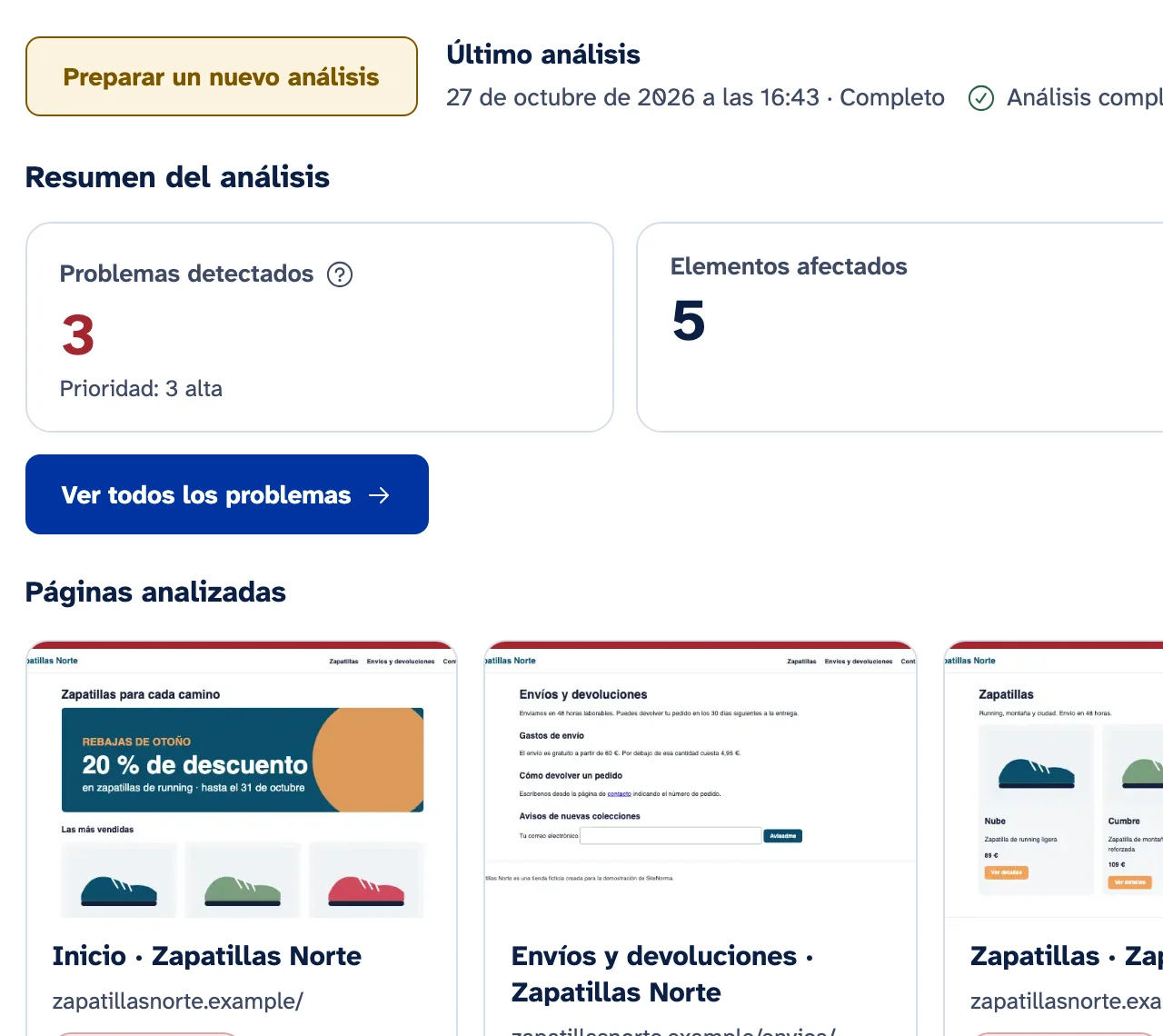
SiteNorma analiza las páginas de la web en escritorio y en móvil. En este ejemplo recorre 4 páginas y encuentra 3 problemas de accesibilidad repartidos en 3 de ellas: la de inicio, la de envíos y la de zapatillas. Cada página aparece con su captura y su número de problemas.
Vista general: el resumen del análisis y las páginas analizadas. Ampliar la captura (Vista general, Analiza tu web) Detalle: las cifras del análisis y las primeras páginas, cada una con su número de problemas. Ampliar la captura (Detalle, Analiza tu web) -
Prioriza y corrige
Entiende qué revisar primero y consulta una propuesta de solución para aplicarla en tu web.
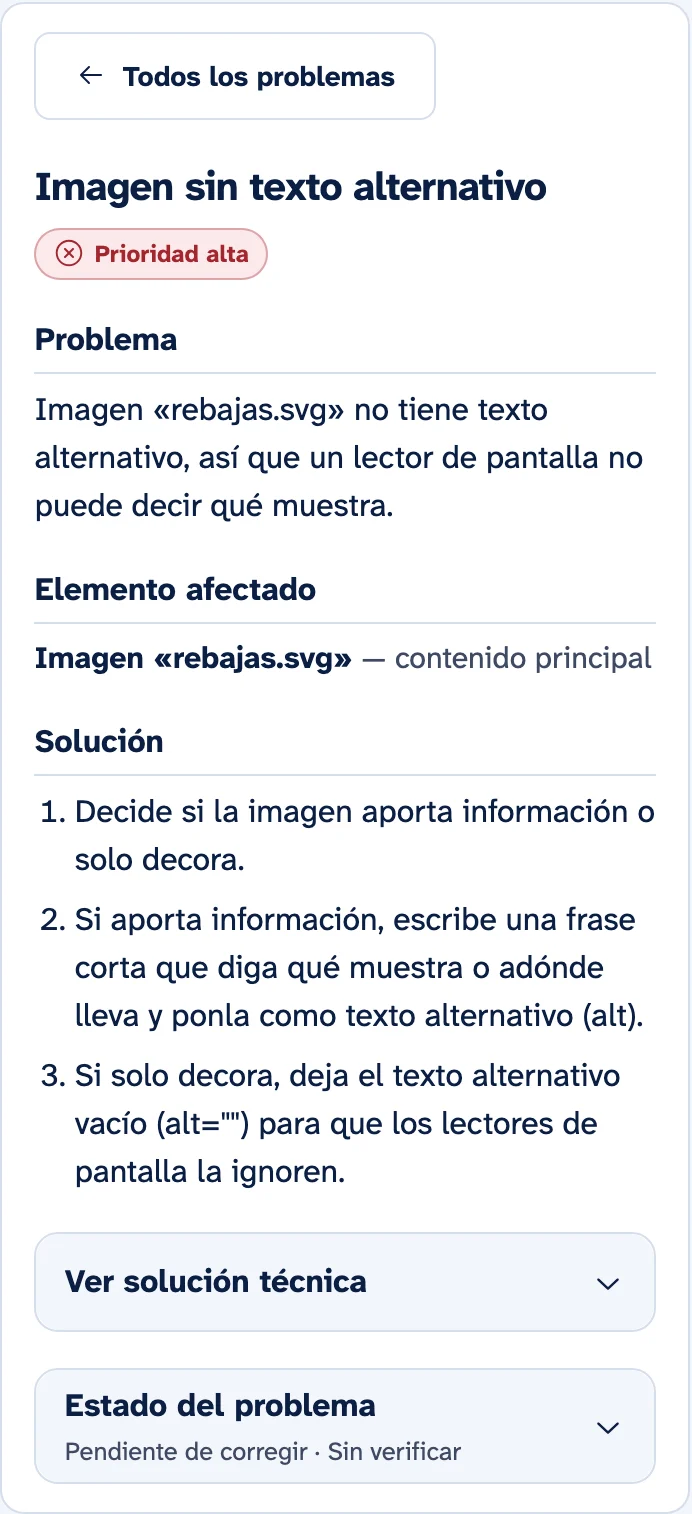
Los tres problemas del ejemplo tienen prioridad alta; el panel ordena la lista por prioridad y por cuántos elementos y páginas afectan. Aquí seguimos una sola incidencia: el banner de rebajas de la página de inicio es una imagen con información (el descuento) y no tiene texto alternativo, así que un lector de pantalla no puede decir qué muestra. SiteNorma la marca sobre la captura de la página y propone los pasos para corregirla.
SiteNorma no modifica tu web. La propuesta es una guía: tú o tu equipo aplicáis el cambio en la web y después repetís el análisis.
Vista general: el elemento afectado marcado sobre la captura de la página y la solución al lado. Ampliar la captura (Vista general, Prioriza y corrige) Detalle: el problema, el elemento afectado y los pasos de la solución. Ampliar la captura (Detalle, Prioriza y corrige) Antes (la imagen no tiene texto alternativo) <img class="banner" src="/img/rebajas.svg" width="1040" height="300">Después (con la propuesta aplicada) <img class="banner" src="/img/rebajas.svg" width="1040" height="300" alt="Rebajas de otoño: 20 % de descuento en zapatillas de running hasta el 31 de octubre">Un ejemplo de la propuesta, aplicada en la web de demostración. El texto alternativo describe la información que aporta el banner.
-
Revisa y comprueba
Comprueba la corrección y repite el análisis para verificar si la incidencia sigue apareciendo.
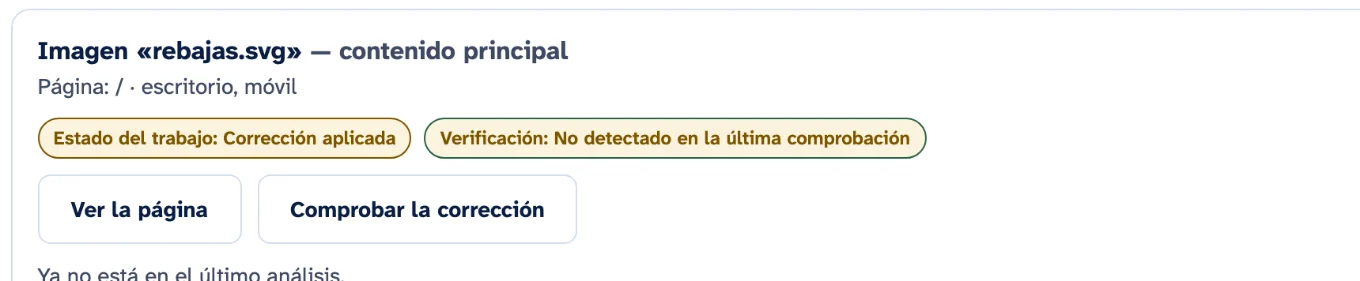
El equipo añade el texto alternativo en la web y marca la corrección como aplicada: eso todavía no la da por resuelta. Después pide una comprobación de esa página. Si el análisis ya no detecta la imagen sin texto alternativo, el seguimiento la muestra como «No detectado en la última comprobación».
Qué significa y qué no. La comprobación revisó solo la página corregida: los otros dos problemas del ejemplo (un texto con poco contraste y un campo sin etiqueta) siguen pendientes. Y que una incidencia deje de detectarse no significa que la web sea totalmente accesible: la comprobación automática debe complementarse con una revisión manual.
Vista general: el seguimiento de la corrección, tras la comprobación. Ampliar la captura (Vista general, Revisa y comprueba) Detalle: el estado del trabajo y el resultado de la comprobación. Ampliar la captura (Detalle, Revisa y comprueba)



Límites de esta demostración
- Es un ejemplo con una web ficticia: no es el análisis de tu web ni una valoración de tu situación.
- El análisis automático identifica parte de las barreras de accesibilidad. La comprobación automática debe complementarse con una revisión manual.
- Que una incidencia deje de detectarse no significa que la web sea totalmente accesible: solo que esa comprobación ya no la encuentra.
Esto es una demostración, no tu análisis
Si escribes la dirección de tu web en el formulario, empieza un análisis aparte, independiente de este ejemplo y de sus datos.